
Streaming : overlays et Stream Deck
Affiche le classement, la carte ou la télémétrie de Paddock Live dans OBS Studio, Streamlabs ou Meld Studio, et pilote le délai depuis un Stream Deck.
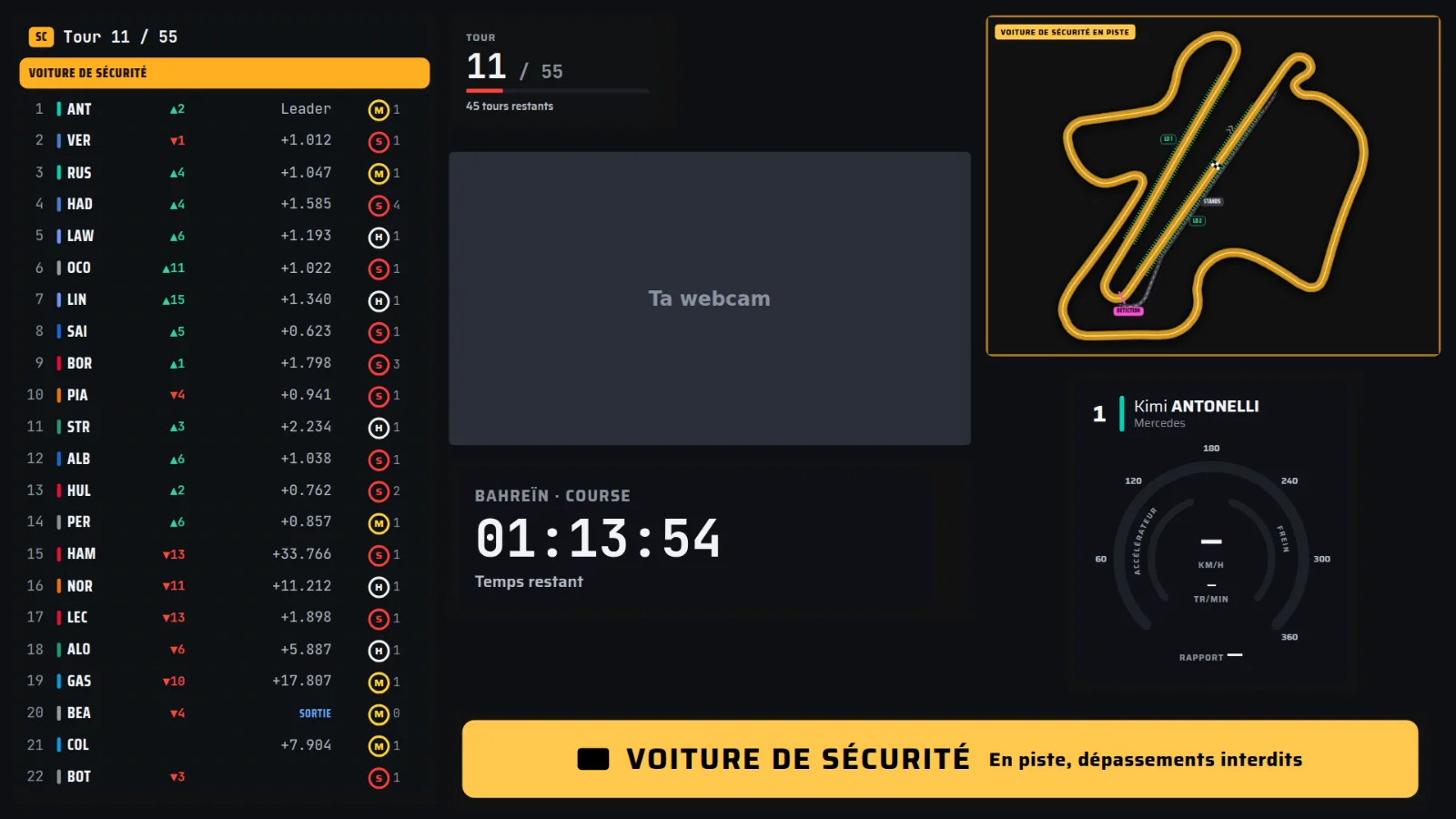
Ce qu'il te faut
- Paddock Live ouvert sur l'ordinateur : les overlays sont servis par l'appli et s'arrêtent quand elle se ferme.
- OBS Studio, Streamlabs Desktop ou Meld Studio sur le même ordinateur.
Les overlays ont un fond transparent et suivent ton délai TV, comme le reste de l'appli.
Ajouter un overlay
- Dans Paddock Live, ouvre Réglages → Application et descend jusqu'à Overlays pour votre stream (le champ Rechercher un réglage t'y amène aussi).
- Repère l'overlay voulu et clique sur Copier à côté de son adresse. La taille conseillée est indiquée à côté du nom.
- Dans ton logiciel de streaming, ajoute une source de type navigateur :
- OBS Studio : Sources, +, Navigateur, colle l'adresse dans « URL », puis entre la largeur et la hauteur conseillées.
- Streamlabs Desktop : Sources, +, Source navigateur, colle l'adresse.
- Meld Studio : ajoute une couche Navigateur (Browser) à la scène et colle l'adresse.
- Place et dimensionne la source dans ta scène.
Pour recharger une source, fais un clic droit dessus puis Actualiser.
Les overlays disponibles
- Classement, avec des colonnes au choix : places gagnées ou perdues, intervalle, écart au leader, pneu, arrêts aux stands.
- Carte du circuit, avec les calques de ton choix.
- Bandeaux (drapeau rouge, voiture de sécurité, VSC, drapeaux) : ils n'apparaissent que pendant l'événement, donc laisse la source affichée.
- Compteur de tours.
- Compte à rebours de la séance en cours ou de la prochaine.
- Podium (les trois premiers).
- Télémétrie du pilote suivi : celui que tu as choisi dans l'appli, sinon le leader.
- Direction de course (derniers messages), écarts du pilote suivi (devant, derrière), météo de la piste, meilleur tour de la séance.
Régler le fond, les colonnes et les calques
Sous chaque overlay, le curseur Fond règle l'opacité du fond de 0 à 100 % (sauf pour les bandeaux). Le classement a des cases Colonnes du classement, la carte des Calques de la carte. Ces réglages s'appliquent tout de suite aux overlays déjà ajoutés, sans toucher à la source, et le bouton Par défaut remet l'overlay comme au départ.
Les adresses ne changent jamais : tu peux les garder d'une séance à l'autre.
Le délai TV en streaming
Les overlays montrent la course avec le même délai que ta fenêtre principale. Règle-le une fois sur ton image de stream : voir Caler Paddock Live sur ta TV. Pense à enregistrer un préréglage pour le retrouver au prochain direct.
Stream Deck et télécommandes
Juste en dessous des overlays, Stream Deck et télécommandes liste des adresses à appeler : délai TV plus ou moins 1 s ou 0,1 s, et, en replay, lecture ou pause et plus ou moins 10 s.
- Copie l'adresse de la commande voulue.
- Sur ton Stream Deck, ajoute l'action Système → Site web, colle l'adresse et coche « GET request in background » (requête en arrière-plan).
- Appuie sur la touche : le délai change dans l'appli, dans les overlays et sur les téléphones connectés.
Cela marche aussi avec Bitfocus Companion, avec une requête HTTP GET.
Chaque adresse finit par une clé propre à ton ordinateur (&k=…) : sans elle, la commande est refusée. Garde-la pour toi. Une touche réglée avant ce changement ne répond plus : recopie son adresse avec Copier.
Ça ne marche pas ?
- La source reste vide ou noire : vérifie que Paddock Live est ouvert, puis fais un clic droit sur la source et Actualiser. Si tu as recopié l'adresse à la main, recopie-la avec Copier.
- L'overlay est en retard ou en avance sur ton image : règle le délai, voir plus haut.
- Plus d'aide dans Dépannage, ou écris-nous via une question.
Streaming: overlays and Stream Deck
Show Paddock Live's timing tower, map or telemetry in OBS Studio, Streamlabs or Meld Studio, and control the delay from a Stream Deck.
What you need
- Paddock Live open on your computer: the overlays are served by the app and stop when it closes.
- OBS Studio, Streamlabs Desktop or Meld Studio on the same computer.
Overlays have a transparent background and follow your TV delay, like the rest of the app.
Add an overlay
- In Paddock Live, open Settings → App and scroll to Overlays for your stream (the Search settings field takes you there too).
- Find the overlay you want and click Copy next to its address. The recommended size is shown beside the name.
- In your streaming software, add a browser source:
- OBS Studio: Sources, +, Browser, paste the address in "URL", then enter the recommended width and height.
- Streamlabs Desktop: Sources, +, Browser source, paste the address.
- Meld Studio: add a Browser layer to the scene and paste the address.
- Place and size the source in your scene.
To reload a source, right-click it and choose Refresh.
The available overlays
- Standings, with columns of your choice: places gained or lost, interval, gap to the leader, tyre, pit stops.
- Track map, with the layers you choose.
- Banners (red flag, safety car, VSC, flags): they only appear while the event lasts, so leave the source visible.
- Lap counter.
- Countdown for the current or next session.
- Podium (top three).
- Telemetry of the followed driver: the one you picked in the app, otherwise the leader.
- Race control (latest messages), followed driver gaps (ahead, behind), track weather, fastest lap of the session.
Adjust the background, columns and layers
Under each overlay, the Background slider sets the background opacity from 0 to 100% (except for banners). The standings have Timing columns checkboxes, the map has Map layers. These settings apply right away to overlays you have already added, without touching the source, and the Default button resets the overlay to how it started.
The addresses never change, so you can keep them from one session to the next.
The TV delay when streaming
Overlays show the race with the same delay as your main window. Set it once to match your stream's picture: see Syncing Paddock Live with your TV. Save a preset so you can bring it back for the next stream.
Stream Deck and remote controls
Right below the overlays, Stream Deck and remote controls lists addresses to call: TV delay plus or minus 1 s or 0.1 s, and, in a replay, play or pause and plus or minus 10 s.
- Copy the address of the command you want.
- On your Stream Deck, add the System → Website action, paste the address and tick "GET request in background".
- Press the key: the delay changes in the app, in the overlays and on connected phones.
It also works with Bitfocus Companion, using an HTTP GET request.
Each address ends with a key specific to your computer (&k=…): without it, the command is refused. Keep it to yourself. A button set up before this change no longer responds: copy its address again with Copy.
Still stuck?
- The source stays empty or black: check that Paddock Live is open, then right-click the source and choose Refresh. If you retyped the address by hand, copy it again with Copy.
- The overlay is behind or ahead of your picture: adjust the delay, see above.
- More help in Troubleshooting, or write to us through a question.