
Radios d'équipe et commentaires
Écoute les radios d'équipe, lis-les traduites, et ajoute des commentaires (F1 TV Pro ou la radio de ton choix) calés sur ton image.
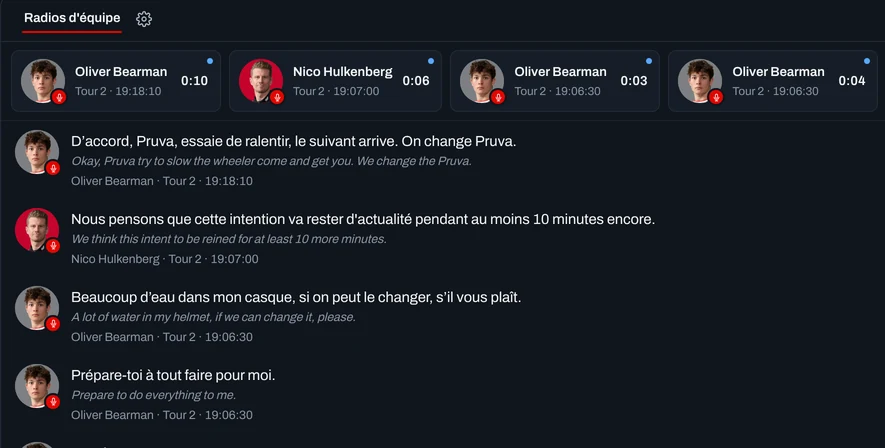
Les radios d'équipe
Les radios sont publiées par la F1 pendant la séance (une sélection, pas toutes les conversations). Elles apparaissent dans le Fil de course, avec le filtre Radios, ou dans le panneau Radios d'équipe si ta disposition l'affiche. Elles suivent ton délai TV : une radio arrive au moment où tu pourrais l'entendre à la TV, jamais avant.
Chaque radio montre la photo du pilote, son nom, le tour, l'heure et la durée, avec la forme d'onde du son. Un point bleu signale une radio pas encore écoutée.
Écouter
- Clique sur une radio pour la jouer. Un clic sur les traits de la forme d'onde saute à cet endroit.
- Active Lecture auto pour jouer chaque nouvelle radio toute seule, au rythme de ton délai.
- Filtre par pilotes : Tous les pilotes, Mes favoris ou Pilotes du duel.
Tous ces réglages sont sous la roue crantée du panneau Radios.
Lire et traduire
Active Texte pour voir chaque radio retranscrite par le serveur Paddock Live. Choisis ensuite la Traduction : français, espagnol, allemand, italien, ou Aucune (anglais) pour la version d'origine. Le texte original reste visible en petit. Chaque radio n'est transcrite qu'une seule fois pour tous les utilisateurs : rien à calculer sur ton ordinateur.
C'est normal si :
- une radio affiche radio indisponible : la F1 n'a pas fourni son son. L'appli réessaie à la prochaine ouverture ;
- le texte met un moment à arriver, ou reste en version originale : si le serveur est injoignable ou chargé, les radios attendent puis l'appli réessaie.
Radios des caméras embarquées (expérimental)
La F1 ne publie qu'une partie des radios. Avec Caméras embarquées, l'appli écoute aussi le son des caméras embarquées de F1 TV pour les pilotes que tu suis (Pilote suivi + duel, ou Mes favoris, trois au maximum) et ajoute les radios trouvées au fil. Il faut pour cela un abonnement F1 TV Pro, et seulement pendant les séances en direct. Voir F1 TV.
Les commentaires
Les commentaires lisent le son d'une émission pendant que tu regardes ta propre image. Ouvre le panneau Commentaires en direct : bouton Commentaires (menu Plus, ou Séance au-dessus du tableau de bord).
Avec F1 TV Pro
- Connecte-toi à F1 TV dans Réglages → Compte F1 TV (voir F1 TV).
- Dans Commentaires en direct, choisis F1 TV Pro.
- Choisis le Canal (par exemple « International » pour les commentaires TV) et la Langue parmi celles proposées.
- Clique sur Écouter.
Seul le son est lu, pas la vidéo. Il faut l'offre F1 TV Pro : avec une offre qui n'inclut pas la vidéo, F1 TV refuse la lecture, et la ligne d'état du panneau te dit ce qui se passe.
Avec une radio de ton choix
Une radio qui commente la course dans ta langue fait aussi l'affaire.
- Dans Commentaires en direct, choisis Radio / flux audio.
- Clique sur Ajouter, donne un nom et l'adresse du flux audio (MP3 ou AAC, ou une liste
.m3u8,.pls,.m3u), puis Enregistrer. La station est mémorisée. - Choisis-la dans la liste Station et clique sur Écouter.
Caler le son sur ton image
- Caler sur le dashboard (délai TV) : le son se cale sur ton délai. Pour une radio, qui est en avance sur la TV, le son est retardé du délai que tu as réglé.
- Décalage du son : affine à l'oreille avec −1, −0,2, +0,2, +1 seconde. Une radio a elle-même quelques secondes de retard : c'est là qu'il sert.
- La touche
Ccoupe ou remet le son.
Ça ne marche pas ?
- Pas de son sur les radios : vérifie le volume du panneau, et que la lecture n'est pas coupée (touche
Mpour les alertes,Cpour les commentaires). - Les commentaires ne démarrent pas : lis la ligne d'état du panneau. Elle dit si F1 TV refuse, ou si le flux ne se charge pas. Voir F1 TV.
- Le son d'une radio de ton choix ne se charge pas : vérifie l'adresse du flux.
Voir Dépannage, ou envoie-nous une question.
Team radios and commentary
Listen to team radios, read them translated, and add commentary (F1 TV Pro or a radio station of your choice) synced to your picture.
Team radios
Radios are published by F1 during the session (a selection, not every conversation). They show up in the Race feed, with the Radios filter, or in the Team radios panel if your layout shows it. They follow your TV delay: a radio arrives at the moment you could hear it on TV, never before.
Each radio shows the driver's photo, name, the lap, the time and the duration, with the sound waveform. A blue dot flags a radio you haven't listened to yet.
Listen
- Click a radio to play it. Clicking on the waveform jumps to that spot.
- Turn on Auto play to play each new radio by itself, in step with your delay.
- Filter by drivers: All drivers, My favourites or Duel drivers.
All these settings are under the gear icon of the Radios panel.
Read and translate
Turn on Text to see each radio transcribed by the Paddock Live server. Then pick the Translation: French, Spanish, German, Italian, or None (English) for the original. The original text stays visible in small print. Each radio is transcribed only once for all users: nothing to compute on your computer.
That's normal if:
- a radio shows radio unavailable: F1 didn't provide its sound. The app tries again the next time you open it;
- the text takes a while to arrive, or stays in the original language: if the server is unreachable or busy, radios wait and the app retries.
Onboard camera radios (experimental)
F1 only publishes some of the radios. With Onboard cameras, the app also listens to the F1 TV onboard camera sound for the drivers you follow (Followed driver + duel, or My favourites, three at most) and adds the radios it finds to the feed. This needs an F1 TV Pro subscription, and only works during live sessions. See F1 TV.
Commentary
Commentary plays the sound of a broadcast while you watch your own picture. Open the Live commentary panel: the Commentary button (More menu, or Session above the dashboard).
With F1 TV Pro
- Sign in to F1 TV in Settings → F1 TV account (see F1 TV).
- In Live commentary, choose F1 TV Pro.
- Pick the Channel (for example "International" for TV commentary) and the Language among those offered.
- Click Listen.
Only the sound is played, not the video. You need the F1 TV Pro plan: with a plan that doesn't include video, F1 TV refuses playback, and the panel's status line tells you what's going on.
With a radio station of your choice
A radio station that commentates the race in your language works too.
- In Live commentary, choose Radio / audio stream.
- Click Add, enter a name and the audio stream address (MP3 or AAC, or a
.m3u8,.plsor.m3ulist), then Save. The station is remembered. - Pick it in the Station list and click Listen.
Sync the sound with your picture
- Sync with the dashboard (TV delay): the sound follows your delay. For a radio station, which is ahead of the TV, the sound is delayed by the delay you set.
- Sound offset: fine-tune by ear with −1, −0.2, +0.2, +1 second. A radio station has a few seconds of delay of its own: that's where this helps.
- The
Ckey mutes or unmutes the sound.
Still stuck?
- No sound on radios: check the panel's volume, and that playback isn't muted (
Mkey for alerts,Cfor commentary). - Commentary won't start: read the panel's status line. It says whether F1 TV refuses, or the stream won't load. See F1 TV.
- The sound of your chosen radio won't load: check the stream address.
See Troubleshooting, or send us a question.