
Disposition, fenêtres et deux écrans
Place les panneaux comme tu veux, sépare-les dans plusieurs fenêtres, utilise un deuxième écran, et retrouve ta disposition d'un clic.
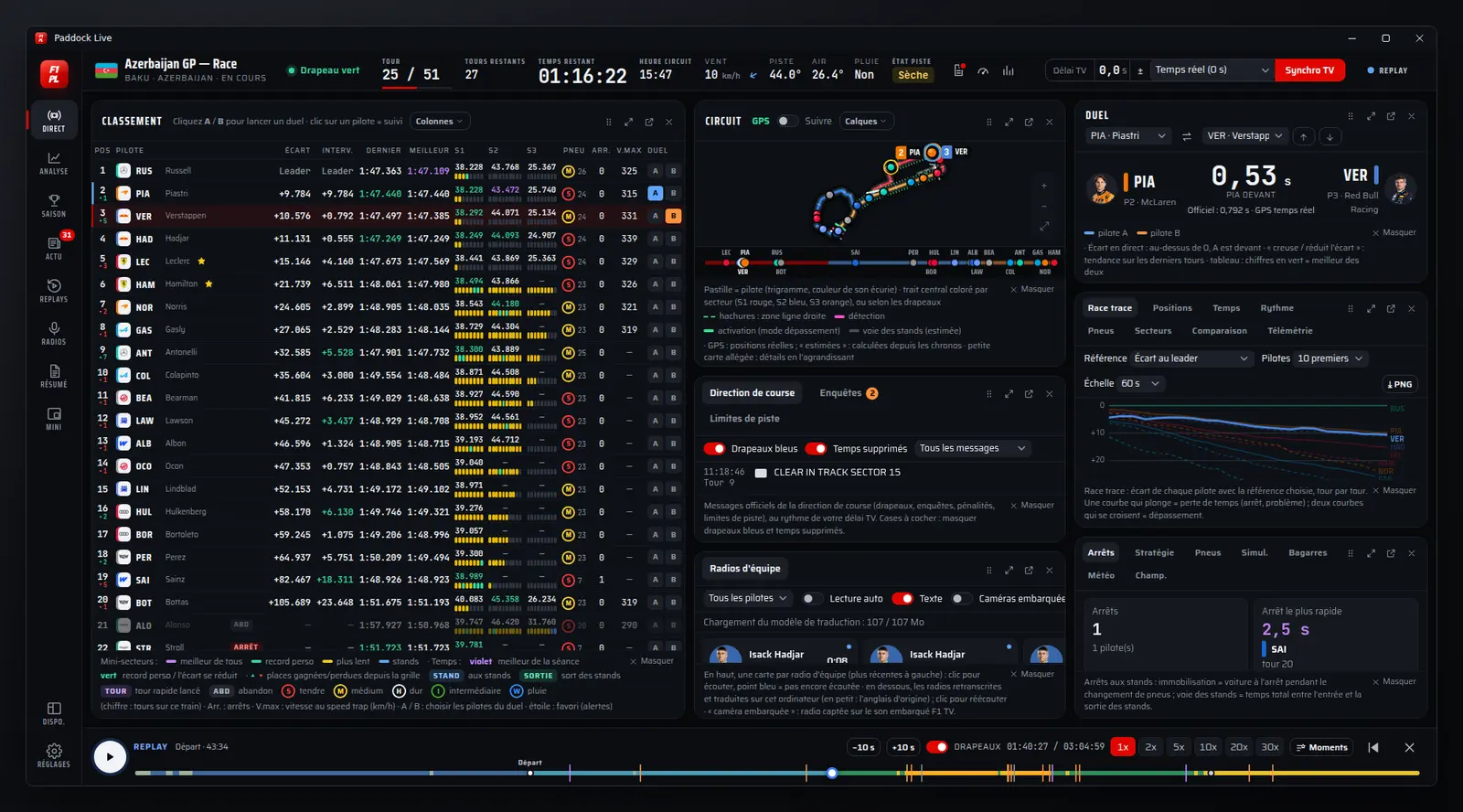
Tous les réglages de cette page sont dans Réglages → Affichage → Disposition et Fenêtres.
Déplacer et redimensionner les panneaux
Chaque panneau (classement, carte, fil de course, duel, analyse…) a une poignée en haut à droite. Attrape-la pour le déplacer.
- Ouvre Réglages → Affichage → Disposition.
- Dans Placement des panneaux, choisis un mode :
- Rangés en colonnes : dépose un panneau sur un autre, à gauche ou à droite (nouvelle colonne), au-dessus ou en dessous (même colonne), ou au centre pour échanger les deux. Glisse les espaces entre les panneaux pour les redimensionner ; un double-clic les remet à égalité.
- Libre : n'importe où, chevauchement possible : chaque panneau se place où tu veux et se redimensionne par son coin en bas à droite. Il s'aimante aux bords et aux autres panneaux.
- Quand tu passes en mode libre, les panneaux gardent d'abord leur place actuelle.
Un panneau peut aussi être agrandi (la touche Échap revient en arrière) ou masqué. Pour réafficher un panneau masqué, va dans Réglages → Affichage → Panneaux visibles. Le même réglage existe pour les onglets (Onglets visibles) et les colonnes du classement (Colonnes du classement).
Tu peux aussi glisser un onglet (Analyse, Course…) vers un autre panneau à onglets, ou à une autre place dans le sien. Pour tout remettre : Remettre en place (onglets), ou Réinitialiser l'interface pour repartir de la disposition par défaut.
Une disposition pour la course, une pour les qualifs
Paddock Live garde deux dispositions séparées : Course (courses et sprints) et Qualif & essais. Elles se choisissent automatiquement selon la séance. Pour en imposer une, change le réglage Disposition : Automatique selon la séance, Toujours « Course » ou Toujours « Qualif & essais ». Chacune retient ses panneaux, ses tailles et ses colonnes.
Des fenêtres séparées
Tu peux détacher un panneau dans sa propre fenêtre, par exemple la carte sur un grand écran. Cherche le bouton ↗ (« Envoyer vers une autre fenêtre ») dans l'en-tête d'un panneau : si une fenêtre secondaire est déjà ouverte, un menu te propose de l'ajouter à cette fenêtre ou d'en ouvrir une nouvelle.
- Dans la fenêtre secondaire, les panneaux se déplacent et se redimensionnent de la même façon, et le bouton ↙ remet un panneau dans la fenêtre principale.
- Quand tu fermes une fenêtre détachée, ses panneaux reviennent dans la fenêtre principale.
- Le délai, le pilote suivi, le duel et les réglages restent synchronisés entre toutes les fenêtres.
Les fenêtres séparées demandent l'appli de bureau : elles n'existent pas dans la version web.
Utiliser deux écrans
Dans l'appli de bureau, une fenêtre envoyée vers un second écran s'ouvre directement en plein écran sur cet écran. Un montage courant : le classement sur l'écran principal, la carte et le fil de course sur le second. Au prochain lancement, l'appli peut rouvrir les fenêtres à leur place : réglage Au lancement de l'application (rouvrir comme à la fermeture, reprendre la disposition enregistrée, ou ne pas rouvrir les fenêtres détachées). Si l'écran d'une fenêtre n'est plus branché, elle rouvre sur l'écran principal.
Enregistrer ta disposition
- Place tes panneaux et tes fenêtres comme tu les veux.
- Ouvre Réglages → Affichage → Fenêtres.
- Écris un nom, par exemple « Course sur 2 écrans ».
- Clique sur Enregistrer la disposition actuelle.
La disposition garde les panneaux de chaque fenêtre, leurs tailles et la place des fenêtres sur les écrans. Retrouve-la dans Dispositions enregistrées : un clic remet tout en place, fenêtres comprises. Des raccourcis existent aussi : Maj+1 à Maj+9 remettent les dispositions enregistrées.
Ça ne marche pas ?
- Un panneau a disparu : regarde dans Panneaux visibles, ou dans l'autre fenêtre s'il a été détaché.
- Tout est de travers : Réinitialiser l'interface repart de zéro.
- Une fenêtre s'ouvre hors écran : réinitialise l'interface, elle revient sur l'écran principal.
Voir Dépannage, ou envoie-nous une question.
Layout, windows and two screens
Place panels where you want them, split them into several windows, use a second screen, and bring your layout back with one click.
All the settings on this page are in Settings → Display → Layout and Windows.
Move and resize panels
Each panel (leaderboard, map, race feed, duel, analysis…) has a handle at the top right. Grab it to move the panel.
- Open Settings → Display → Layout.
- Under Panel placement, pick a mode:
- In columns (resizable): drop a panel on another one, on its left or right (new column), above or below (same column), or in the middle to swap the two. Drag the gaps between panels to resize them; a double-click makes them equal again.
- Free: anywhere, can overlap: each panel goes wherever you like and is resized from its bottom-right corner. It snaps to edges and to other panels.
- When you switch to free mode, panels first keep their current position.
A panel can also be enlarged (the Esc key goes back) or hidden. To bring a hidden panel back, go to Settings → Display → Visible panels. The same setting exists for tabs (Visible tabs) and leaderboard columns (Timing columns).
You can also drag a tab (Analysis, Race…) onto another tabbed panel, or to another spot in its own. To put everything back: Put back (tabs), or Reset the interface to start again from the default layout.
One layout for the race, one for qualifying
Paddock Live keeps two separate layouts: Race (races and sprints) and Quali & practice. They're picked automatically depending on the session. To force one, change the Layout setting: Automatic by session, Always "Race" or Always "Quali & practice". Each one remembers its panels, sizes and columns.
Separate windows
You can detach a panel into its own window, for example the map on a big screen. Look for the ↗ button ("Send to another window") in a panel's header: if a secondary window is already open, a menu offers to add the panel to that window or to open a new one.
- In the secondary window, panels move and resize the same way, and the ↙ button sends a panel back to the main window.
- When you close a detached window, its panels return to the main window.
- The delay, the followed driver, the duel and the settings stay in sync across all windows.
Separate windows need the desktop app: they don't exist in the web version.
Use two screens
In the desktop app, a window sent to a second screen opens straight full screen on that screen. A common setup: the leaderboard on the main screen, the map and race feed on the second. At the next launch, the app can reopen windows where they were: the When the app starts setting (reopen as at closing, restore the saved layout, or don't reopen detached windows). If a window's screen is no longer plugged in, it reopens on the main screen.
Save your layout
- Arrange your panels and windows the way you want.
- Open Settings → Display → Windows.
- Type a name, for example "Race on 2 screens".
- Click Save the current layout.
The layout keeps each window's panels, their sizes and where windows sit on your screens. Find it under Saved layouts: one click puts everything back, windows included. There are shortcuts too: Shift+1 to Shift+9 bring back saved layouts.
Still stuck?
- A panel has vanished: check Visible panels, or the other window if it was detached.
- Everything is a mess: Reset the interface starts from scratch.
- A window opens off-screen: reset the interface, it comes back on the main screen.
See Troubleshooting, or send us a question.